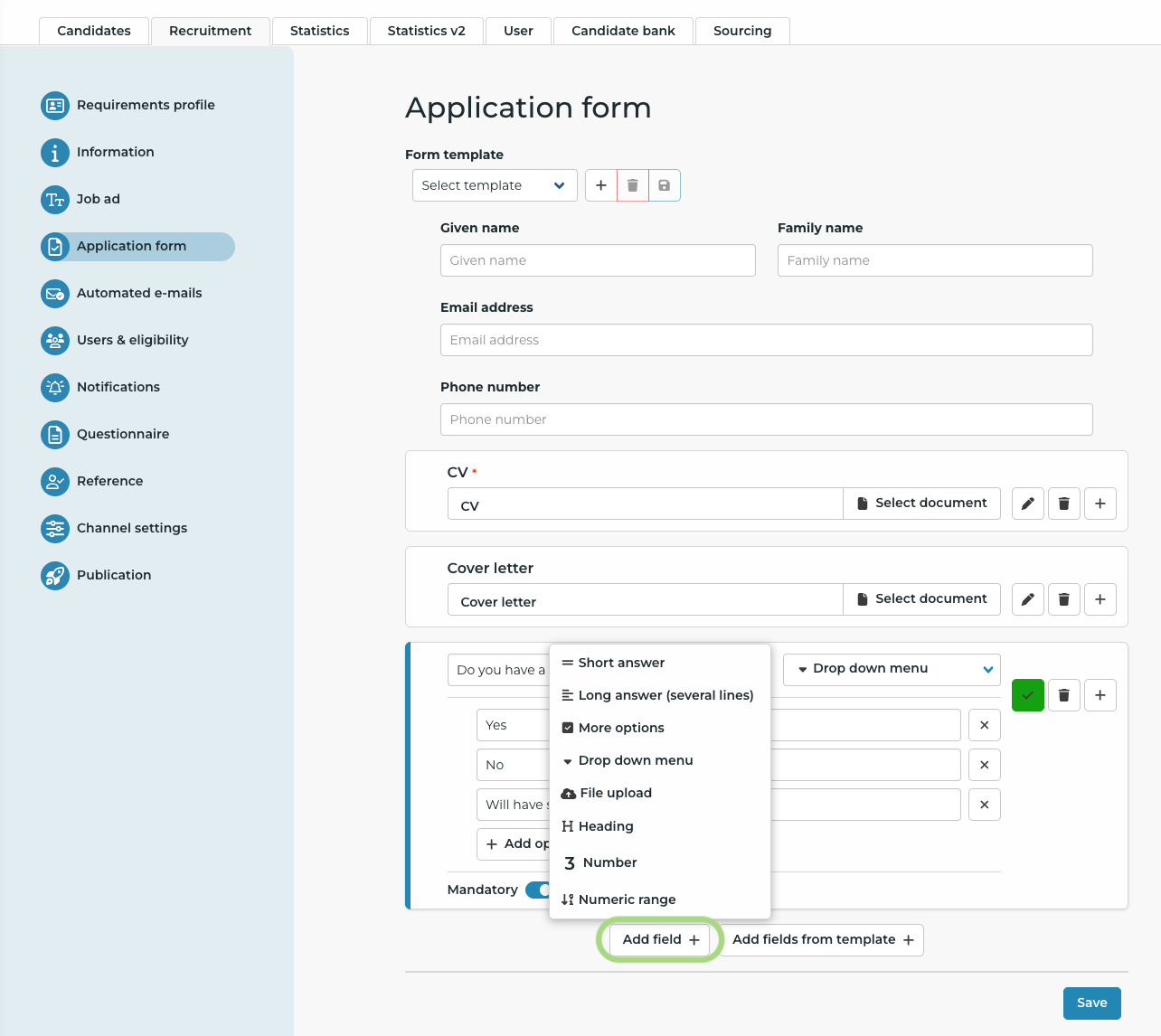



I Workspace Recruit kan du enkelt anpassa ansökningsformuläret så det passar din rekryteringsprocess och de uppgifter du vill samla in från kandidaterna.
Obligatoriska fält
Fälten förnamn, efternamn, e-postadress and telefonnummer är alltid obligatoriska och kan inte ändras eller tas bort.
Redigera befintliga fält
Click on pennikonen bredvid fältet du vill ändra.
Du kan nu:
Ändra fältets namn eller formulera om frågan.
Byta fälttyp (t.ex. från kort till långt svar).
Ange om fältet ska vara obligatoriskt genom att slå på reglaget.
Click on den gröna bocken för att spara ändringarna.
Delete a field
Click on the dustbin till höger om pennikonen för att radera fältet.
Lägga till nytt formulärfält
Click on ”Lägg till fält +” och välj önskad fälttyp:
| Kort svar | Kandidaten skriver ett kort fritextsvar – t.ex. Kort motivation. |
| Långt svar | För längre, mer utvecklade svar. |
| Flerval | Flera alternativ kan väljas – t.ex. Vilka språk behärskar du?. |
| Drop down | Endast ett alternativ kan väljas – passar t.ex. Ja/Nej-frågor. |
| Filuppladdning | Kandidaten kan bifoga filer, t.ex. CV, portfolio eller intyg. |
| Rubrik | Används för att strukturera formuläret med rubriker. |
| Number | Endast siffror kan matas in – t.ex. antal års erfarenhet. |