


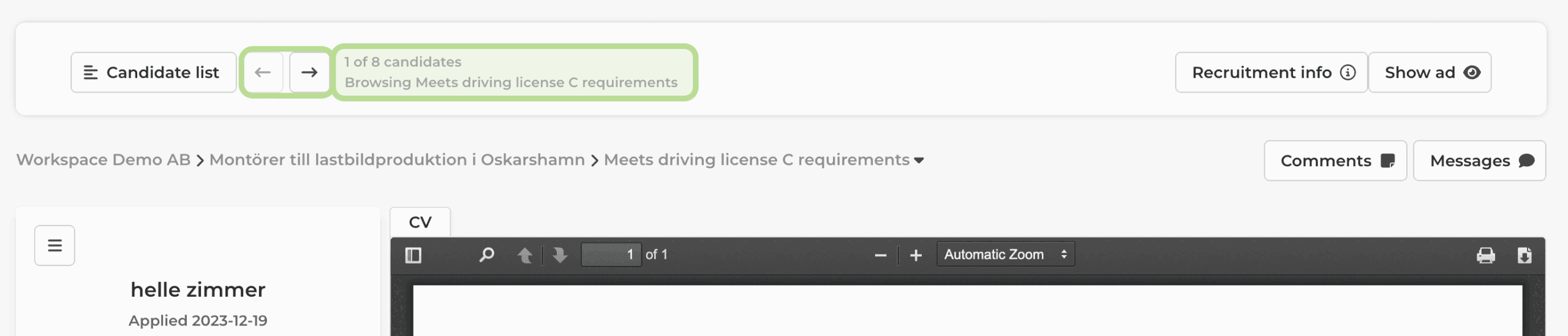
Bläddra mellan ansökningar som ligger i samma rekryteringskolumn genom att klicka på pilarna bredvid knappen för kandidatlista.
Överst visas det vilken ansökan du är på (1 av 8 i exemplet).
Och under vilken kolumn du bläddrar i.
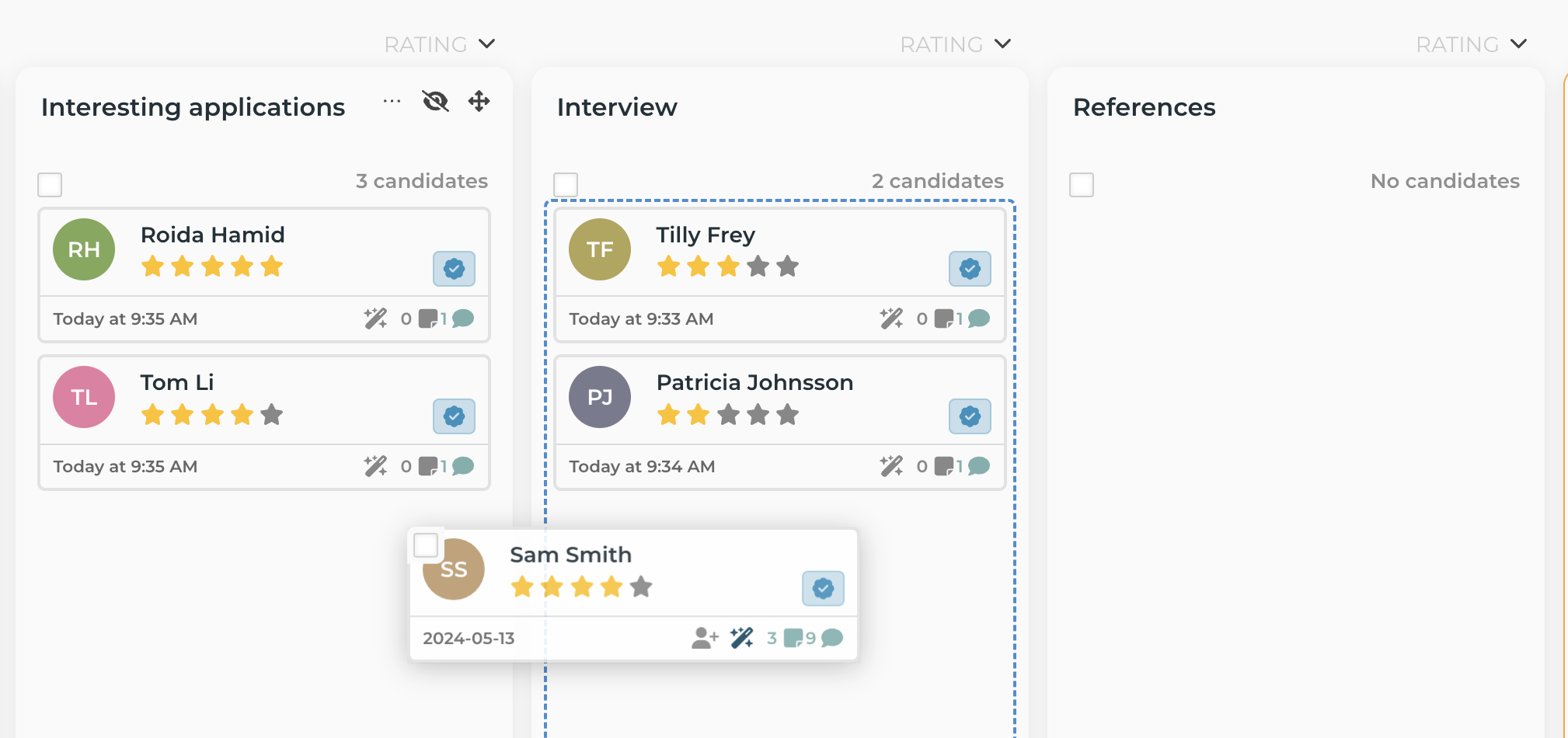
Att hantera kandidater i rekryteringsverktyget Workspace Recruit är enkelt och visuellt. Du kan snabbt flytta en eller flera kandidater mellan rekryteringsstegen med hjälp av drag’n’drop eller via kandidatvyn.
Så här gör du för att flytta kandidater:
Flytta med drag’n’drop
Klicka och håll ned muspekaren på ett kandidatkort, dra det till önskad kolumn och släpp. Det här är ett snabbt sätt att uppdatera kandidatens status i processen.
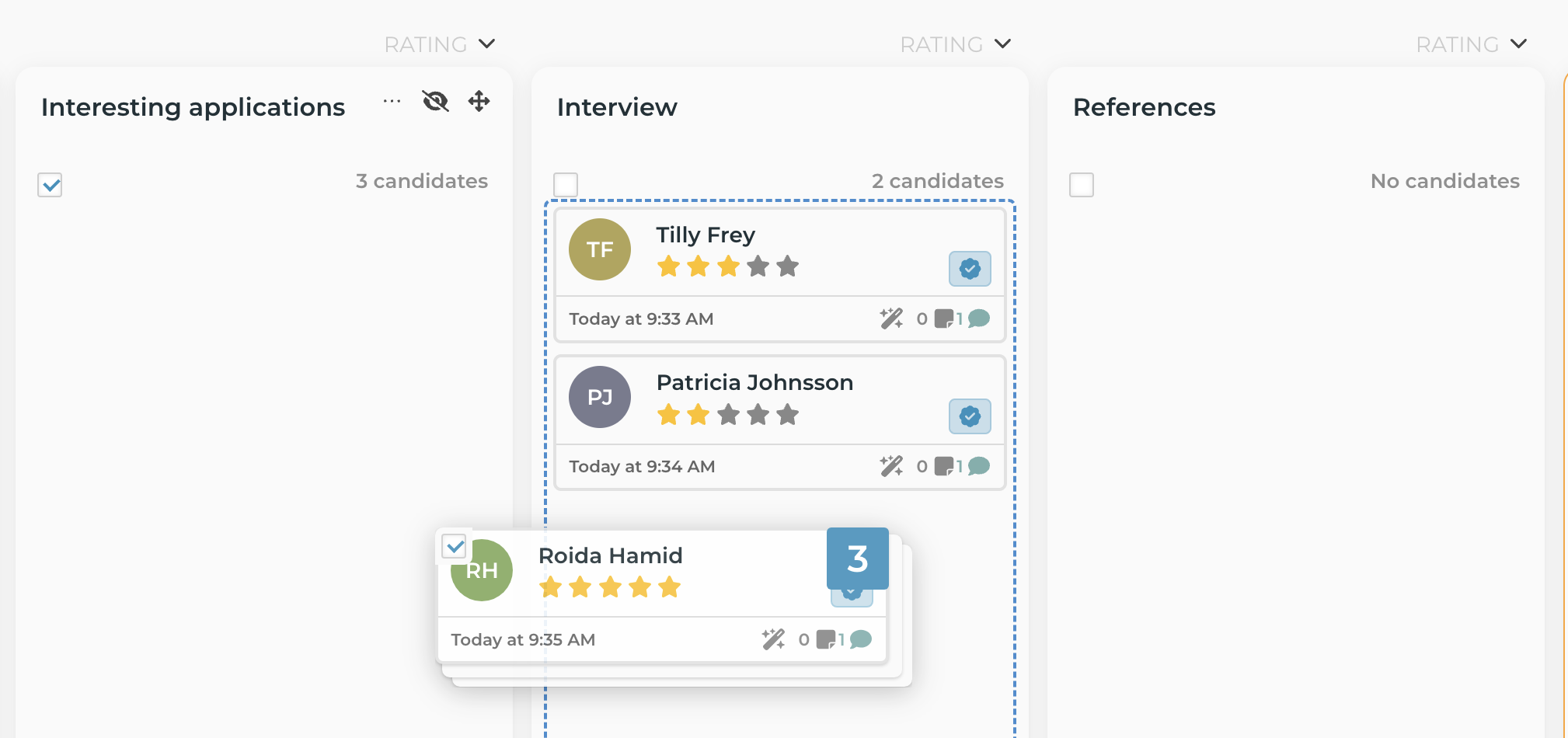
Flytta flera kandidater samtidigt
Markera flera kandidater genom att bocka i kryssrutan i det övre vänstra hörnet på varje kort. Håll sedan in muspekaren på en av dem och dra samtliga till en ny kolumn.Flytta kandidat från kandidatvyn
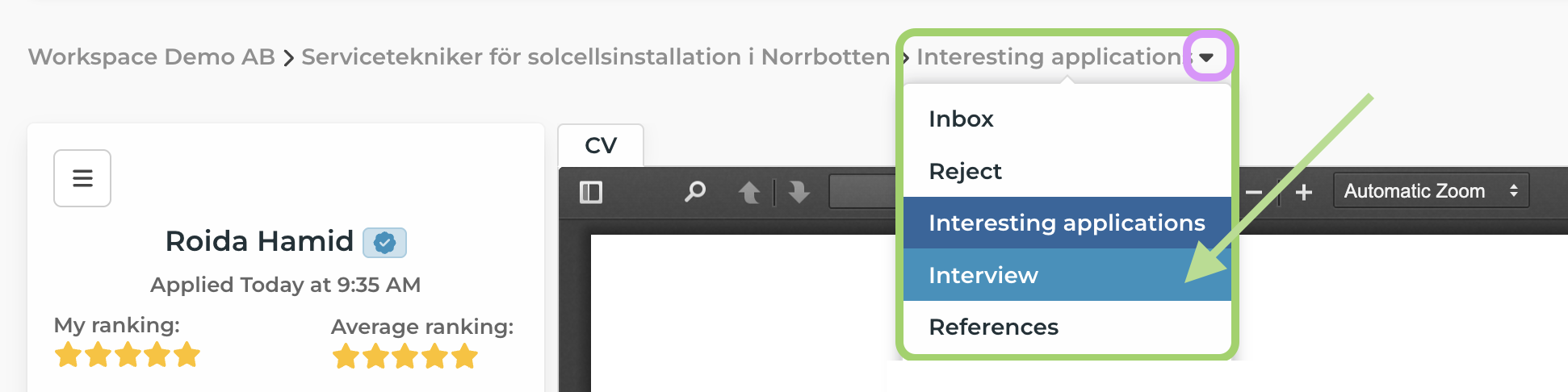
Klicka på ett kandidatkort för att öppna ansökan. I navigationsfältet högst upp klickar du på den lilla pilen bredvid kolumnnamnet och väljer det nya steget du vill flytta kandidaten till.